在使用PotPlayer进行影片播放时,开启视频渲染器的全屏独占模式能够显著提升观看体验。接下来将逐步介绍实现这一功能的具体步骤与技巧。
一、理解全屏独占模式的优势所在
采用全屏独占显示策略,PotPlayer可以毫无干扰地完全覆盖整个屏幕,营造一个纯净且沉浸的视听环境。此方式不仅使画面表现更为清晰流畅,还能增强色彩的还原度,帮助用户更好地领略影片细节。
二、操作流程详解1. 启动PotPlayer播放器程序。
2. 在播放界面上点击鼠标右键,选择“视频”菜单项。
3. 在弹出的子菜单中定位到“视频渲染器”。
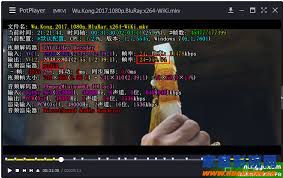
4. 从“视频渲染器”的下拉菜单中,选择“direct3d 11 ex”或“direct3d 11”;具体选择应根据你的硬件配置和显卡性能来决定。不同型号的显卡对这两个选项的支持程度可能不同,你可以多尝试以找到最适合自己的设置。
5. 设置完成后,再次点击鼠标右键,在播放界面选择“视频”-“输出”。
6. 在“输出”设定中确保启用了“全屏(独占)”模式,以实现最大化的画面控制和播放效果。
7. 你还可以根据实际需求调节其他参数,如画面比例、亮度、对比度等。如果发现视频比例不符合预期,也可以在“视频”→“画面”菜单中进行调整优化。
三、相关注意事项1. 打开全屏独占模式后,系统可能会自动切换音频输出至默认设备。若出现声音无法正常播放的情况,建议检查并调整PotPlayer中的音频输出设置,以确保音频设备正确配置。
2. 对于硬件配置较低或显卡驱动版本较旧的电脑,开启全屏独占可能导致画面卡顿或显示不正常。此时可以考虑降低视频的播放质量或更换不同的视频渲染器设置以改善体验。
3. 在全屏模式下,鼠标指针可能会影响观看舒适度。可以通过设置隐藏鼠标光标的方法实现,路径为:右键点击播放界面,选择“选项”-“显示”-“鼠标”,勾选“全屏时隐藏鼠标指针”。
通过以上详细步骤,即可轻松启用PotPlayer的视频渲染器全屏独占模式,享受极致的视听享受。赶快试试吧,让每一部精彩影片都带给你非凡的观影体验!