由美国麻省理工学院开发的Scratch是一款基于图形界面的编程工具,特别为年龄在8到16岁的学习者打造。它采用独特的“积木”式编程界面,将复杂的代码逻辑转化为彩色模块,用户只需通过拖拽组合即可轻松制作互动故事、动画、游戏以及艺术创作。小编将为您详细介绍如何利用Scratch制作拥有蓝天背景,以及相关的操作步骤和技巧!
第一步
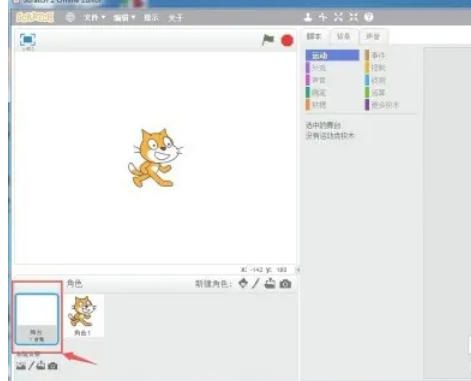
启动Scratch软件(可以选择网页版或离线版本),确保当前处于“代码”或者“造型”面板(一般默认显示舞台区域)。
第二步
在右下角找到“舞台”区域,点击选中(舞台边框会变得高亮,便于确认选中状态)。

第三步
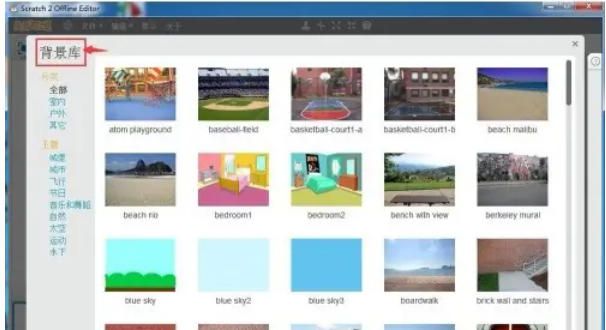
点击界面上方的“背景”标签(位置在“代码”旁边)。然后选择“选择背景”按钮(或者右键点击舞台,选择“背景”菜单,再点“从背景库选择”)。
第四步
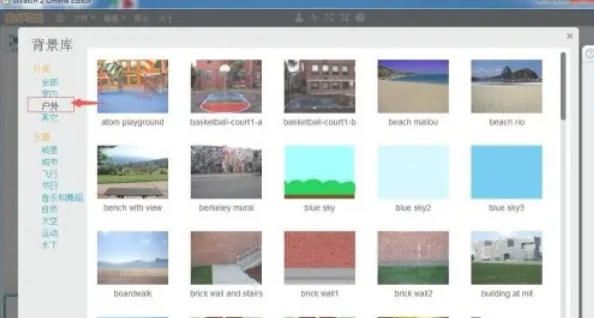
在左侧类别列表中找到“户外”分类,浏览选取适合的蓝天背景图片(如Blue Sky或Blue Sky2),确认后点击右下角的“确定”按钮完成添加。
第五步
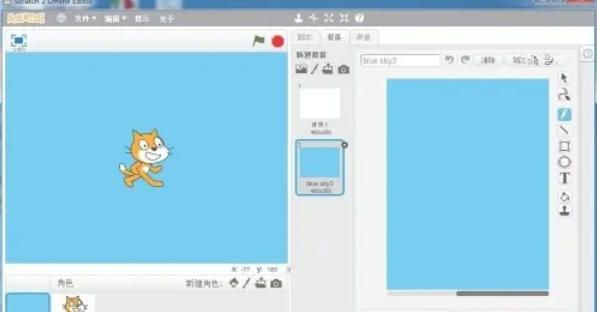
返回主界面,观察舞台是否已经展示出蓝天背景。如需重新调整位置,可以直接拖动背景图片。若要管理多个背景,可右键背景进行“复制”或“删除”操作,以满足不同场景需求。

第六步
点击“背景”菜单中的“填充工具”(油漆桶图标),选择代表天空的蓝色色块(例如#87CEEB 天蓝色),并在舞台区域点击以完成填充处理。
以上就是关于如何在Scratch中制作蓝天背景的详细步骤,希望这些指导能帮助您顺利实现理想的天空效果!
