Everything是一款极具革新性的高效工具,旨在彻底改变Windows平台上文件搜索的传统体验。它采用了先进的索引技术,使得用户在输入搜索关键词的瞬间,即能获得全盘匹配结果,响应速度快到毫秒级,极大缩短了等待时间。软件界面设计极简,资源占用极低,却能帮助用户在海量数据中快速定位目标文件,达到“即搜即得”的理想效果。不论是被遗忘已久的文档、零散分布的图片,还是特定程序的文件,Everything都能如魔法般瞬间帮您找到,已成为全球数千万用户推荐的必备神器之一。
下面小编将带领大家一同了解如何通过EveryThing实现文件名的批量修改及相关操作技巧!
第一步
打开电脑,找到桌面或开始菜单中的EveryThing软件图标,双击启动它。

第二步
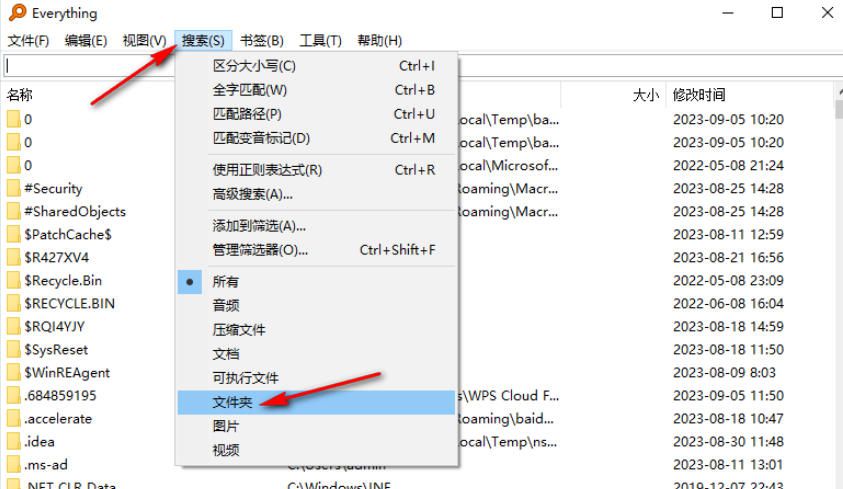
在搜索栏中输入目标文件所在的路径或者关键词,以便缩减搜索范围。例如若要修改某个目录下所有文件名,可直接输入该目录路径;若目标文件包含特定的关键词,则输入该关键词即可快速筛选出相关文件。
第三步
利用快捷键“Ctrl + A”快速选中所有搜索结果,若只需对部分文件进行操作,可以按住“Ctrl”键,并单击鼠标选择特定文件。

第四步
选中目标文件后,按下“F2”键进入重命名模式,亦可右键点击选中项,在弹出的菜单中选择“重命名”功能。

第五步
在弹出的“新文件名表达式”输入框中,直接输入新的命名模板或规则,确保满足您的命名需求。
第六步
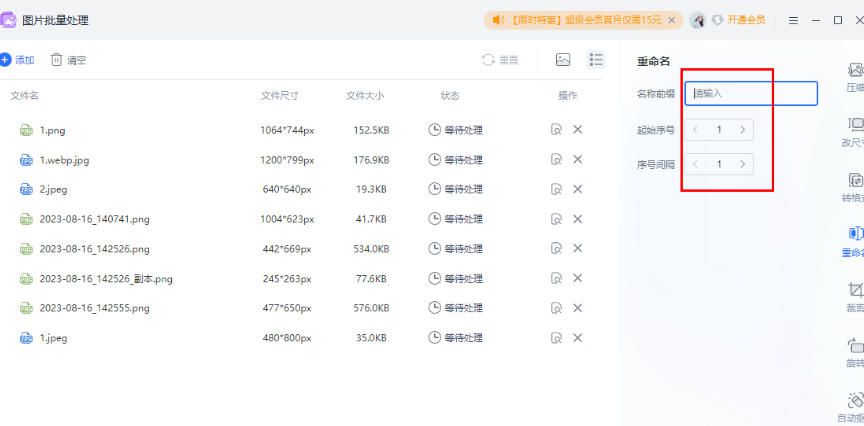
系统会在“新文件名”预览区域实时显示修改后的效果。请仔细检查预览,确保所有文件的命名符合预期。如发现不符合需求,可以直接在预览中调整修改内容。
以上步骤详细介绍了如何使用EveryThing完成文件名的批量更改操作。希望本指南能帮助您轻松实现高效管理文件的目标!