CorelDRAW作为一款专业级矢量图形设计软件,广泛应用于品牌标志、广告创意、印刷出版及插画艺术等多个领域。其核心优势在于利用矢量技术,使得设计作品可以任意放大缩小而保持极致清晰,成为设计师将创意理念实现为实际作品的重要工具。小编将详细介绍CorelDRAW如何实现轮廓描摹,并分享具体的操作步骤和技巧!
第一步
启动CorelDRAW软件,加载目标位图图片,将其拖拽到工作区的画布上进行准备。
第二步
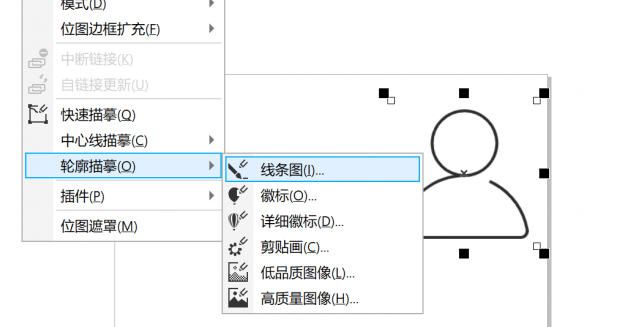
在顶部菜单栏选择【位图】选项,然后点击【轮廓描摹】,根据图像的特性(如黑白线稿)选择【线条图】模式以启动轮廓转换操作。

第三步
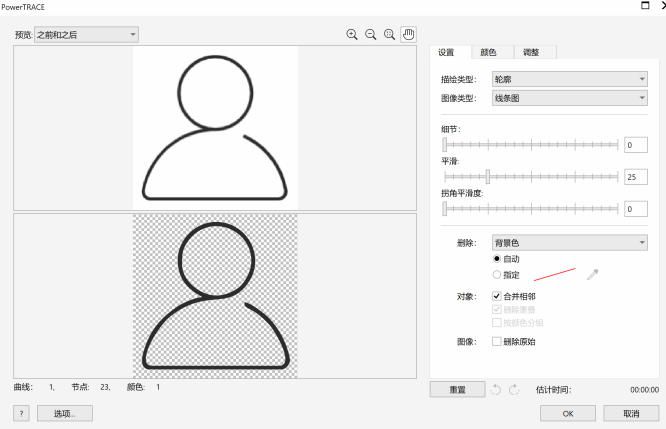
弹出的参数设置窗口中,可以调节细节的数量、平滑的程度等参数,尤其针对复杂图像,要进行细致调整以确保轮廓的精准还原。
第四步
点击“预览”按钮,观察轮廓描摹效果,若满意,则确认点击“确定”以完成轮廓的生成。
第五步
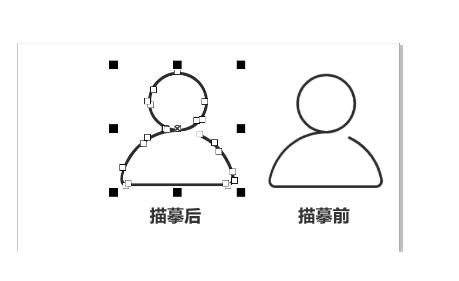
用选择工具选中已描摹的轮廓图形,移除或隐藏原始图片,以便对轮廓进行单独的编辑和调整。
第六步
保存当前工作文件(如CDR格式),或将轮廓导出为其他常用格式(例如SVG)以供后续使用或分享。

以上内容为您详细介绍了在CorelDRAW中实现轮廓描摹的完整流程,希望这些步骤可以帮助您更高效地完成设计任务!
