在视觉设计领域,利用Photoshop打造暗光圆形图样不仅能提升作品的视觉冲击力,还能营造出神秘而深邃的氛围。以下将逐步介绍其具体的设计流程与技巧,助你轻松实现理想效果。
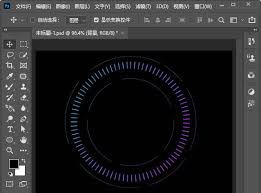
第一步,启动Photoshop软件,打开后新建一个适宜尺寸的画布。可依据实际需求设定,如常用的A4规格或者其他尺寸,确保工作空间充足。
紧用椭圆工具绘制一个圆形。按住Shift键的用鼠标在画布上拖动,便能创建一个完美的正圆。如果想调整位置,可以使用移动工具,将其定位到合适位置。
为圆形填充颜色。双击图层开启“图层样式”窗口,找到“填充颜色”选项,选择符合设计意图的色彩。此处建议采用偏深色调,比如深灰、墨色,以制造沉稳的暗光效果。
为了增强立体感和暗光质感,应设置阴影和高光效果。点击“斜面和浮雕”,调整角度、深度以及光泽参数,使圆形产生自然的凹凸感。开启“内阴影”效果,调整阴影颜色与不透明度,模拟暗光包裹的视觉效果,让圆形更具深邃感与立体感。
增加渐变叠加,为暗光氛围加分。在“图层样式”的“渐变叠加”中,选择由深色逐渐变淡的渐变色,从中心向四周扩散,模仿光线逐渐减弱的效果。调整角度和缩放比例,使渐变显得自然流畅。
制作暗光边缘效果,提升整体的细腻度。选择“画笔工具”,设置合适的硬度与大小,新建一图层,将前景色调调暗一些,在圆形边缘沿着轮廓轻轻涂抹,制造出暗光边缘模糊的感觉。通过调整画笔的不不透明度,令过渡更自然、柔和。
为了丰富层次感,可以复制原有的圆形图层,缩略后置于底部,并降低其不透明度,形成一个投影效果,增强空间感和真实感,令整体更具深度与立体感。
进行细节调整与完善。例如确认各图层顺序是否合理,确保暗光效果连续且协调。还可以添加一些装饰元素或文字,丰富视觉内容,使整个暗光圆形图样更具个性与完整性。经过以上步骤,即可在Photoshop中轻松打造出具有独特魅力的暗光圆形图案,无论用于海报设计、图标制作,还是其他创意作品,都能锦上添花,彰显专业水平。
